Calendario tributario
Consulta las fechas para la presentación y pago de las obligaciones tributarias de tus clientes. Desde esta pantalla puedes agregar empresas, configurar sus obligaciones fiscales nacionales y municipales, y gestionar notificaciones por correo electrónico.
Consultar fechas tributarias
Ingresa a Espacio Contador → Calendario
Visualiza el Calendario tributario con las fechas de presentación y pago de las obligaciones de tus clientes.
Usa los controles de navegación para cambiar el año con las flechas < y >, o haz clic en Hoy para volver a la fecha actual.
Si no hay obligaciones vencidas, verás el indicador «Sin obligaciones vencidas» en la esquina superior derecha.
Truco
Consejo Usa el selector de vista en la esquina superior izquierda para cambiar entre las vistas Año, Mes y Semana según el nivel de detalle que necesites.
Vistas del calendario
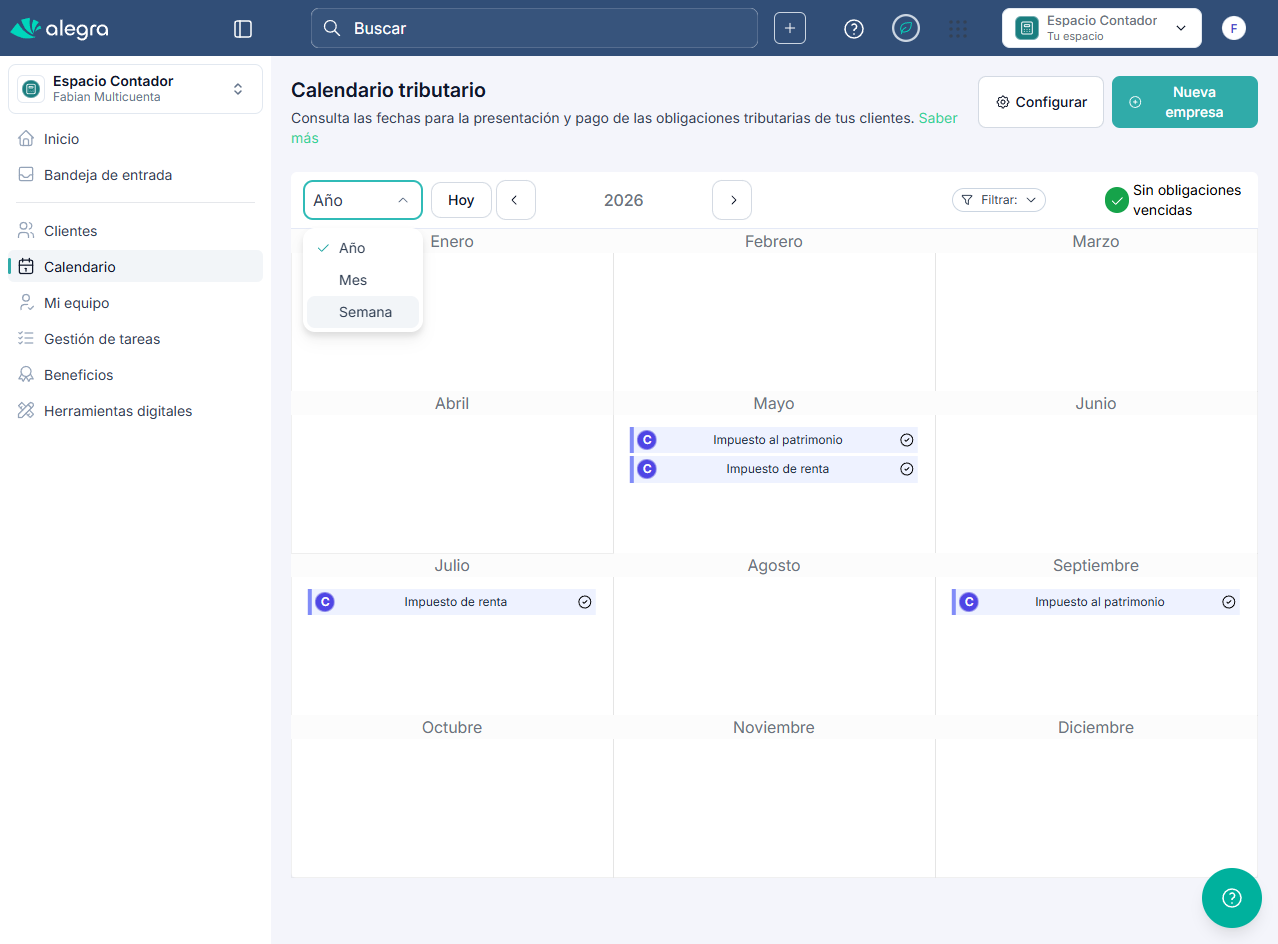
El calendario ofrece tres modos de visualización que puedes seleccionar desde el menú desplegable en la parte superior izquierda:
Vista por año
Muestra todos los meses del año en una cuadrícula. Las obligaciones aparecen como tarjetas dentro del mes correspondiente, identificadas con el nombre del impuesto y la empresa asociada.
Vista por mes
Presenta un calendario mensual con los días de la semana (lunes a domingo). Las obligaciones se muestran en el día exacto de vencimiento.
Vista por semana
Ofrece el mayor nivel de detalle. Muestra los días de la semana con las obligaciones y su fecha de vencimiento. Al hacer clic en una obligación se abre un panel lateral con el detalle.
Consultar el detalle de una obligación
Cambia a la vista Semana desde el selector de vistas.
Haz clic sobre una obligación en el calendario.
Se abrirá un panel lateral que muestra:
Las obligaciones Por completar con su fecha de vencimiento y la empresa asociada.
Las obligaciones ya Completadas.
Haz clic en Completar junto a cada obligación para marcarla como cumplida.
Truco
Consejo Usa las flechas de navegación del panel lateral para moverte entre días sin cerrar el detalle.
Agregar una nueva empresa
Haz clic en el botón Nueva empresa en la esquina superior derecha.
Completa los campos del formulario Agregar nueva empresa:
NIT o CC: Introduce el NIT o número de cédula de la empresa. No incluyas el dígito de verificación. Puedes usar el botón Consultar para validar los datos.
Nombre de la empresa: Escribe el nombre de la empresa.
Tipo de persona: Selecciona el tipo de persona (Natural o Jurídica).
Es gran contribuyente: Activa este interruptor si la empresa es gran contribuyente.
Haz clic en Siguiente para continuar o en Cancelar si deseas salir.
Una vez creada la empresa, verás el mensaje de confirmación «¡Tu calendario está listo!» indicando que las obligaciones fiscales fueron configuradas.
Haz clic en Entendido para cerrar el diálogo.
Truco
Consejo Al crear la empresa, se configuran automáticamente notificaciones por correo electrónico con 7 días de anticipación. Puedes personalizar esta configuración desde el botón Configurar.
Configurar obligaciones fiscales y notificaciones
Haz clic en el botón Configurar en la parte superior derecha del calendario.
Se abrirá la pantalla de Configuración con dos secciones principales:
Calendarios
En la tabla de Calendarios puedes ver y gestionar las empresas vinculadas:
Empresas vinculadas: Lista de empresas con su estado (ej. Calendario configurado).
Acciones: Usa el ícono de lápiz para editar las obligaciones o el ícono de papelera para eliminar el calendario de una empresa.
Notificaciones
En la sección de Notificaciones puedes configurar los recordatorios por empresa:
Activa o desactiva las notificaciones con el interruptor junto a cada empresa.
Indica los días de anticipación para recibir recordatorios antes del vencimiento.
Ingresa el correo electrónico donde deseas recibir las notificaciones.
Haz clic en Guardar notificaciones para aplicar los cambios.

Advertencia
Importante Si no configuras correctamente los correos electrónicos, puedes perder recordatorios importantes de tus obligaciones tributarias.
Seleccionar obligaciones fiscales de una empresa
Desde la pantalla de Configuración, haz clic en el ícono de editar (lápiz) junto a la empresa que deseas configurar.
Se mostrará la pantalla de Obligaciones fiscales con las obligaciones aplicables a la empresa.
Marca las casillas de las obligaciones Nacionales que apliquen. Algunas de las disponibles son:
Impuesto nacional al carbono
Impuesto a las ventas (IVA) Bimestral
Prestación de servicios desde el exterior
Activos en el exterior
Retención en la fuente
Impuesto sobre la renta y complementario
Impuesto al patrimonio
Información exógena
Anticipo Simple Bimestral
Impuesto de Renta
Entre otras
En la sección Municipales, haz clic en Agregar ciudades para configurar obligaciones municipales específicas.
Haz clic en Guardar cambios para aplicar la configuración.
Truco
Consejo Usa el enlace Deseleccionar todas en la esquina superior derecha de la sección Nacionales si necesitas limpiar la selección y empezar de nuevo.
Filtrar obligaciones en el calendario
En la vista principal del calendario, haz clic en el botón Filtrar ubicado junto al selector de vista.
Selecciona los criterios de filtrado para mostrar solo las obligaciones que te interesan.
Advertencia
Importante Verifica periódicamente que las obligaciones fiscales de cada empresa estén actualizadas, ya que cambios normativos pueden agregar o modificar las fechas de presentación y pago.