Mi equipo
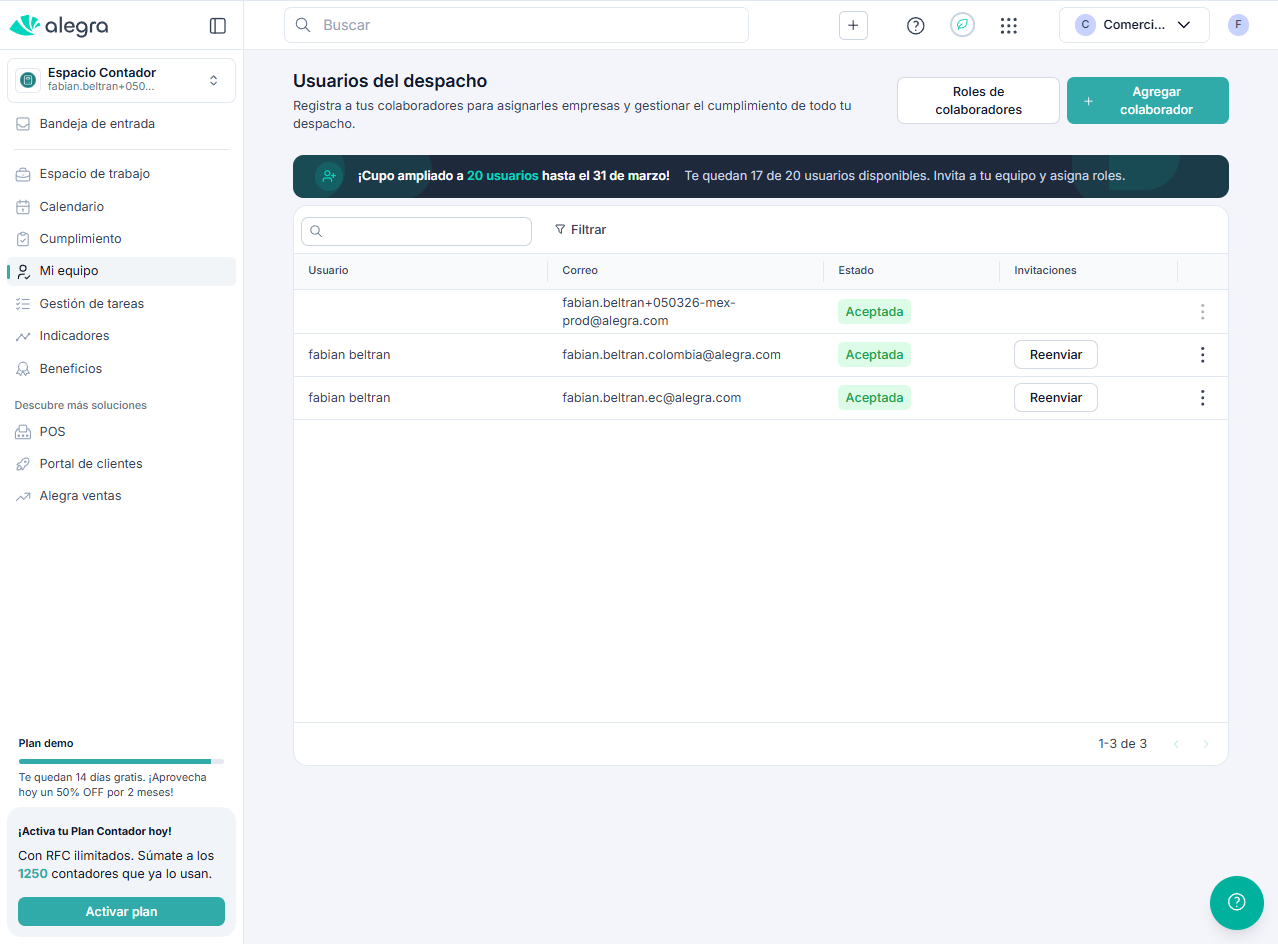
Registra a tus colaboradores para asignarles empresas y gestionar el cumplimiento de toda tu firma. Desde esta pantalla puedes ver la lista de usuarios, agregar nuevos colaboradores, asignarles clientes y reenviar invitaciones.
Ver la lista de usuarios
Accede a Espacio Contador → Mi equipo
En la pantalla Usuarios de la firma encontrarás la tabla con las columnas: Usuario, Correo, Estado e Invitaciones.
Usa el campo de búsqueda o el botón Filtrar para encontrar colaboradores específicos.
Truco
Consejo En la parte superior se muestra un banner con la cantidad de usuarios disponibles en tu plan. Por ejemplo: «Te quedan 19 de 20 usuarios disponibles».
Agregar un nuevo colaborador
El proceso de creación tiene dos pasos: completar los datos del colaborador y asignarle clientes.
Paso 1 — Datos del colaborador
Haz clic en el botón + Agregar colaborador en la esquina superior derecha.
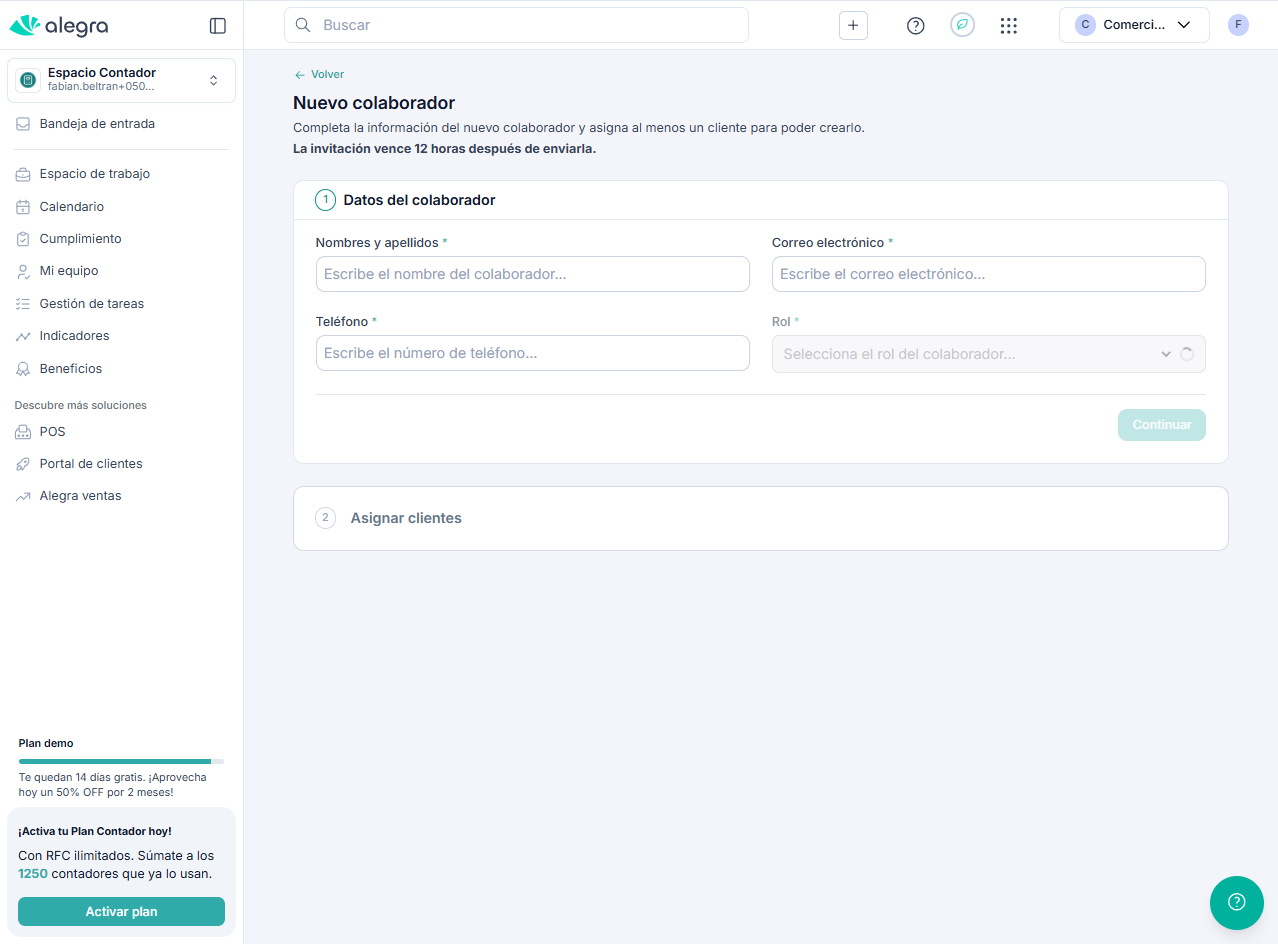
Completa los campos del formulario Nuevo colaborador:
Nombres y apellidos: Nombre completo del colaborador.
Correo electrónico: Correo donde recibirá la invitación.
Teléfono: Número de contacto.
Rol: Selecciona el rol desde el menú desplegable (ej. Contador). Debajo se muestra una descripción de los permisos del rol seleccionado.
Haz clic en Continuar para avanzar al siguiente paso.
Truco
Consejo Haz clic en Ver permisos junto a la descripción del rol para consultar en detalle qué acciones puede realizar el colaborador.
Paso 2 — Asignar clientes
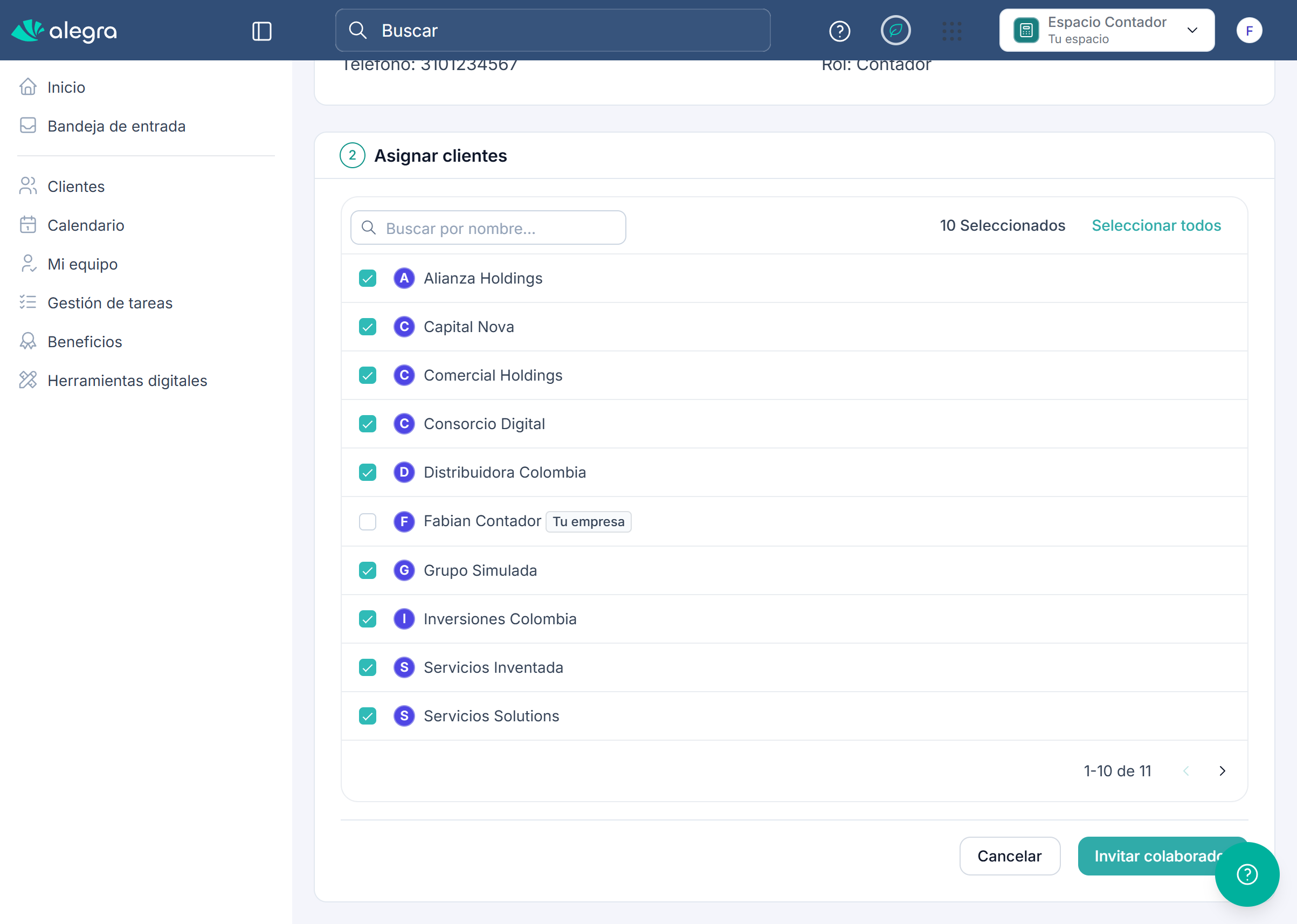
En la sección Asignar clientes, selecciona los clientes que el colaborador podrá gestionar.
Usa el campo Buscar por nombre… para filtrar la lista.
Marca las casillas de los clientes que deseas asignar, o haz clic en Seleccionar todos.
Haz clic en Invitar colaborador para enviar la invitación, o en Cancelar si deseas salir.
Advertencia
Importante Debes asignar al menos un cliente para poder crear al colaborador. La invitación vence 12 horas después de enviarla.
Reenviar invitación a un usuario
En la tabla de Usuarios de la firma, ubica al colaborador con estado pendiente.
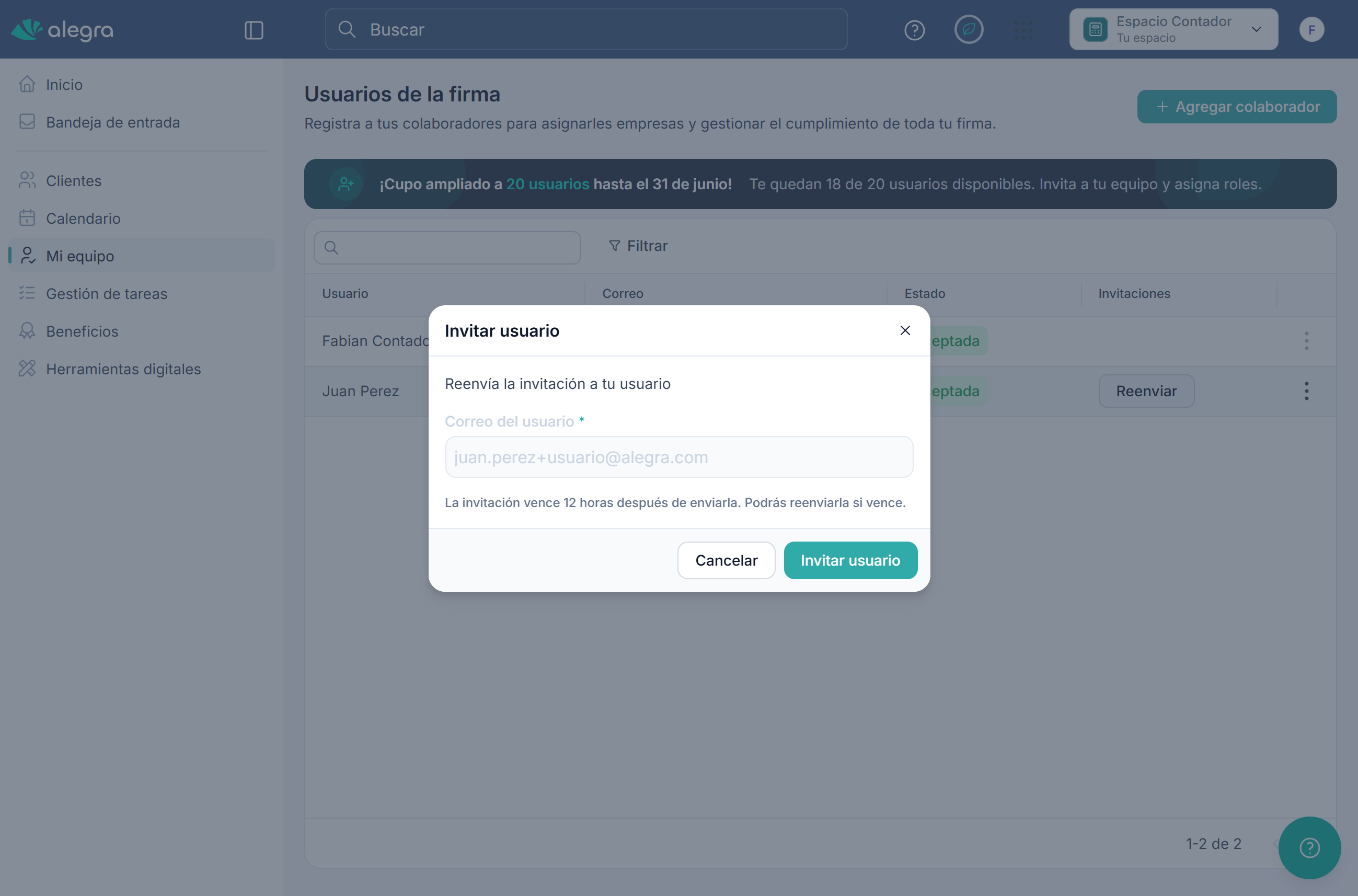
Haz clic en el botón Reenviar junto a su nombre.
En el modal Invitar usuario, verifica el correo electrónico del usuario.
Haz clic en Invitar usuario para reenviar la invitación, o en Cancelar si decides no continuar.
Truco
Consejo Si la invitación venció, podrás reenviarla desde el mismo botón Reenviar.
Truco
Ver también
Los colaboradores podrán gestionar clientes desde Inicio.
Asigna tareas a tu equipo en Gestión de tareas.