Inicio
En esta pantalla puedes gestionar todas las empresas de tus clientes en un solo lugar. Desde aquí puedes consultar el estado de cada cliente, invitar nuevas empresas, importar clientes de forma masiva, y acceder a herramientas complementarias como certificados de retención, calendario tributario y la comunidad de Alegra.
Tus clientes
Accede a Espacio Contador → Inicio.
Observa la tabla Tus clientes en el centro de la pantalla, donde se listan las empresas junto con su información principal:
Nombre: Nombre de la empresa o cliente.
Identificación: Número de identificación del cliente.
Estado: Estado actual de la suscripción o gestión.
Suscripción: Tipo de plan que tiene el cliente.
En la columna de Acciones puedes ingresar directamente a la cuenta de un cliente o realizar otras gestiones rápidas.
Truco
Consejo Utiliza los filtros de búsqueda y paginación para encontrar rápidamente a un cliente por su nombre o identificación.
Truco
Ver también
Consulta las obligaciones tributarias de tus clientes en el Calendario.
Gestiona los colaboradores que acceden a esta información en Mi equipo.
Invitar empresa
Haz clic en el botón Añadir cliente ubicado en la parte superior derecha de la pantalla.
Completa los campos del formulario Invitar empresa:
Correo electrónico: Ingresa el correo del cliente (obligatorio).
Nombre de la persona: Escribe el nombre del contacto.
Nombre empresa: Ingresa el nombre de la empresa.
Teléfono: Proporciona un número de teléfono (obligatorio).
Haz clic en Continuar para enviar la invitación.
Al completarse el proceso, verás el mensaje de confirmación ¡Invitación enviada!, indicando que el cliente recibirá un correo con los pasos para conectar su empresa.
Truco
Consejo La invitación se envía al correo electrónico proporcionado. El cliente podrá vincular su empresa desde el enlace que reciba.
Añadir múltiples clientes
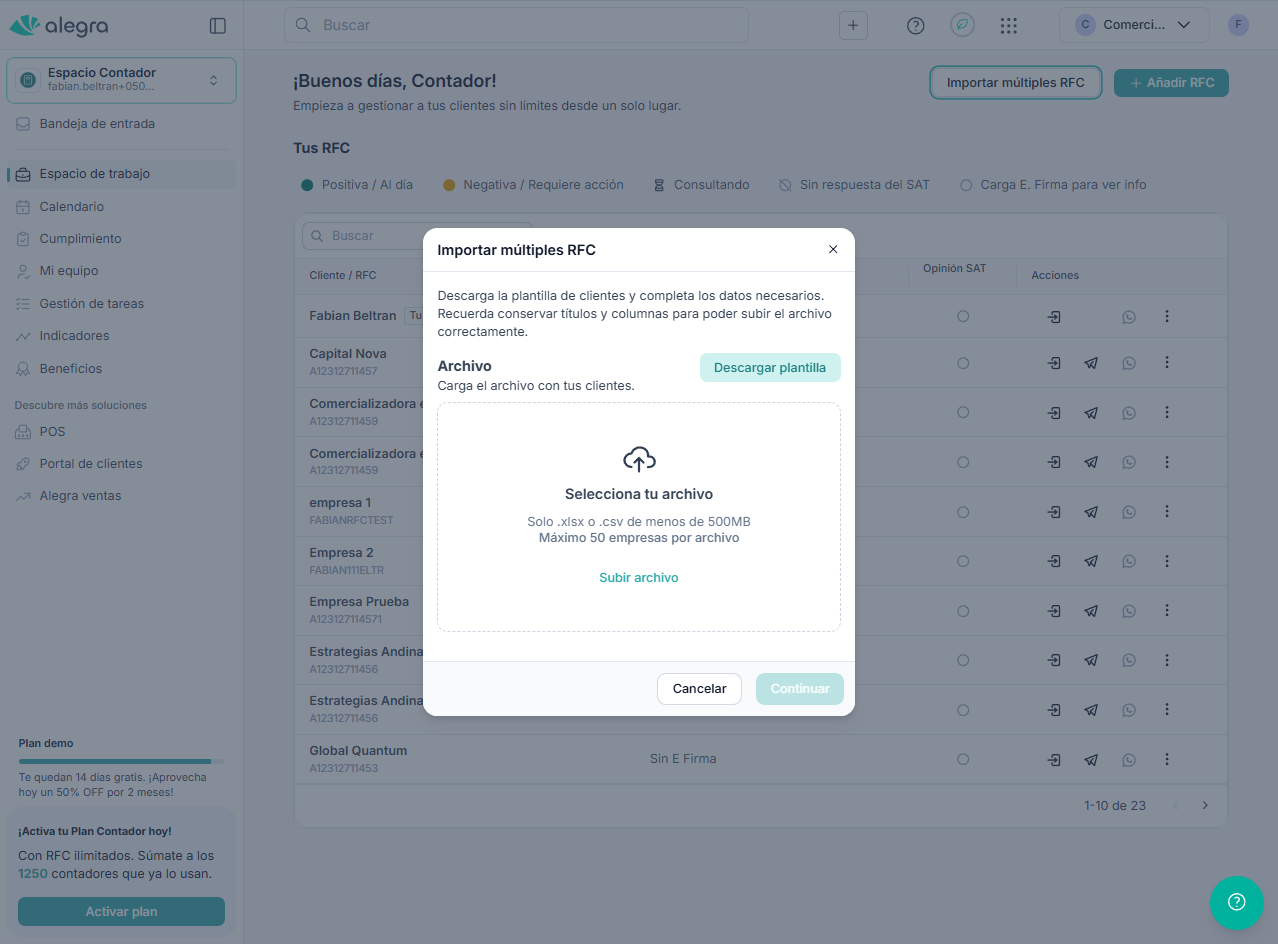
Para agregar varios clientes a la vez, utiliza la importación masiva:
Haz clic en el botón Añadir múltiples clientes en la parte superior de la pantalla.
En el modal Importar, selecciona la pestaña deseada: Archivo, Editor o Almacenamiento.
Si seleccionas Archivo:
Haz clic en Descargar plantilla para obtener el formato CSV o XLSX requerido.
Completa la plantilla con los datos de tus clientes.
Regresa al modal y haz clic en Seleccionar archivo o arrastra el archivo al área indicada.
Una vez cargado el archivo, verás su nombre en el modal. Haz clic en Continuar para procesar los datos.
Se abrirá la vista Creación masiva de clientes, una hoja de cálculo con las columnas:
Nombre (obligatorio)
Documento
Correo
Teléfono
Revisa que los datos sean correctos. Puedes editar directamente en la hoja si es necesario.

Haz clic en Invitar clientes para ver el Resumen de creación de clientes, donde se muestra:
Todos: Total de registros.
Listos: Registros válidos para importar.
Con errores: Registros con problemas que impiden la importación.
Con advertencias: Registros con datos incompletos pero importables.
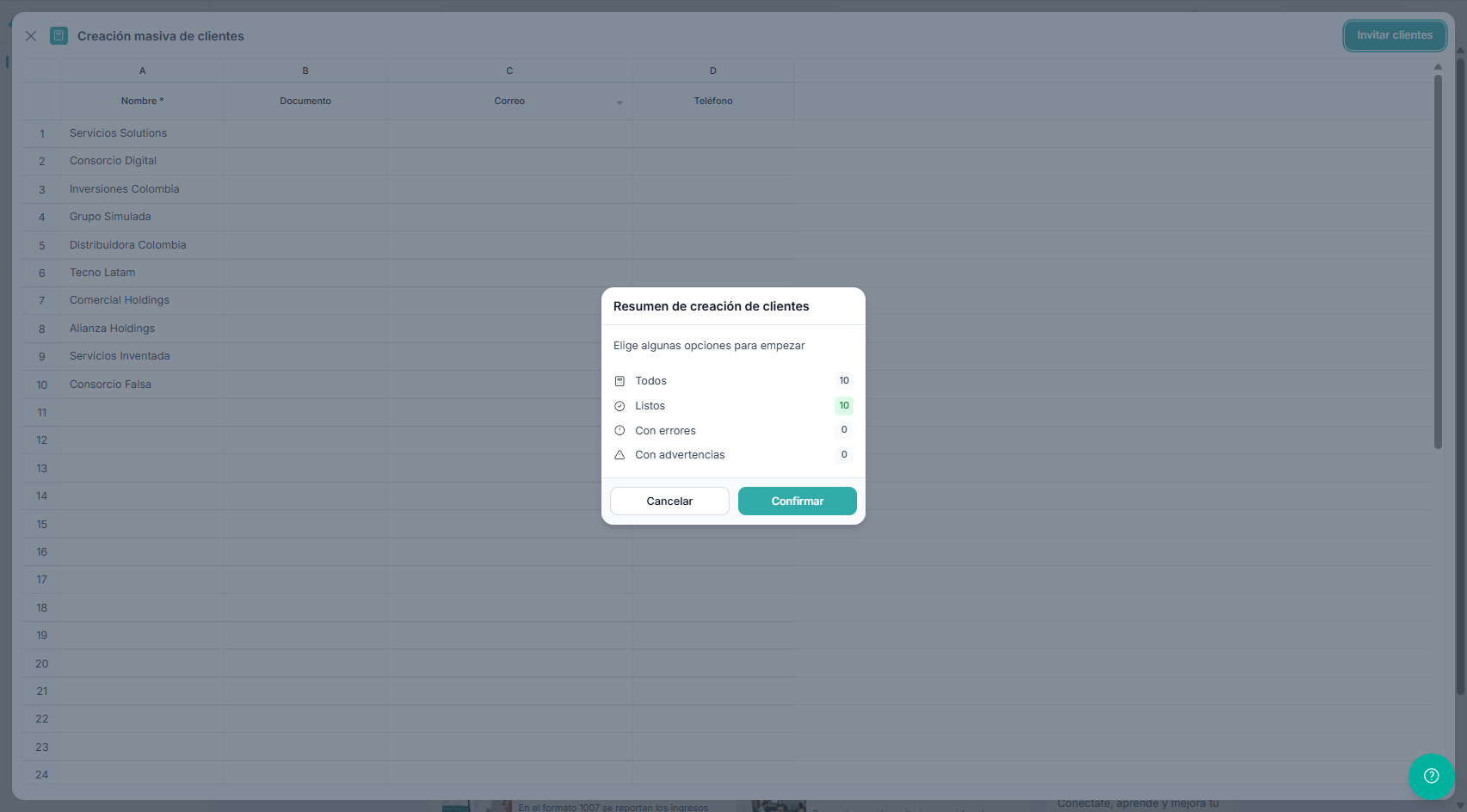
Haz clic en Confirmar para ejecutar la importación.
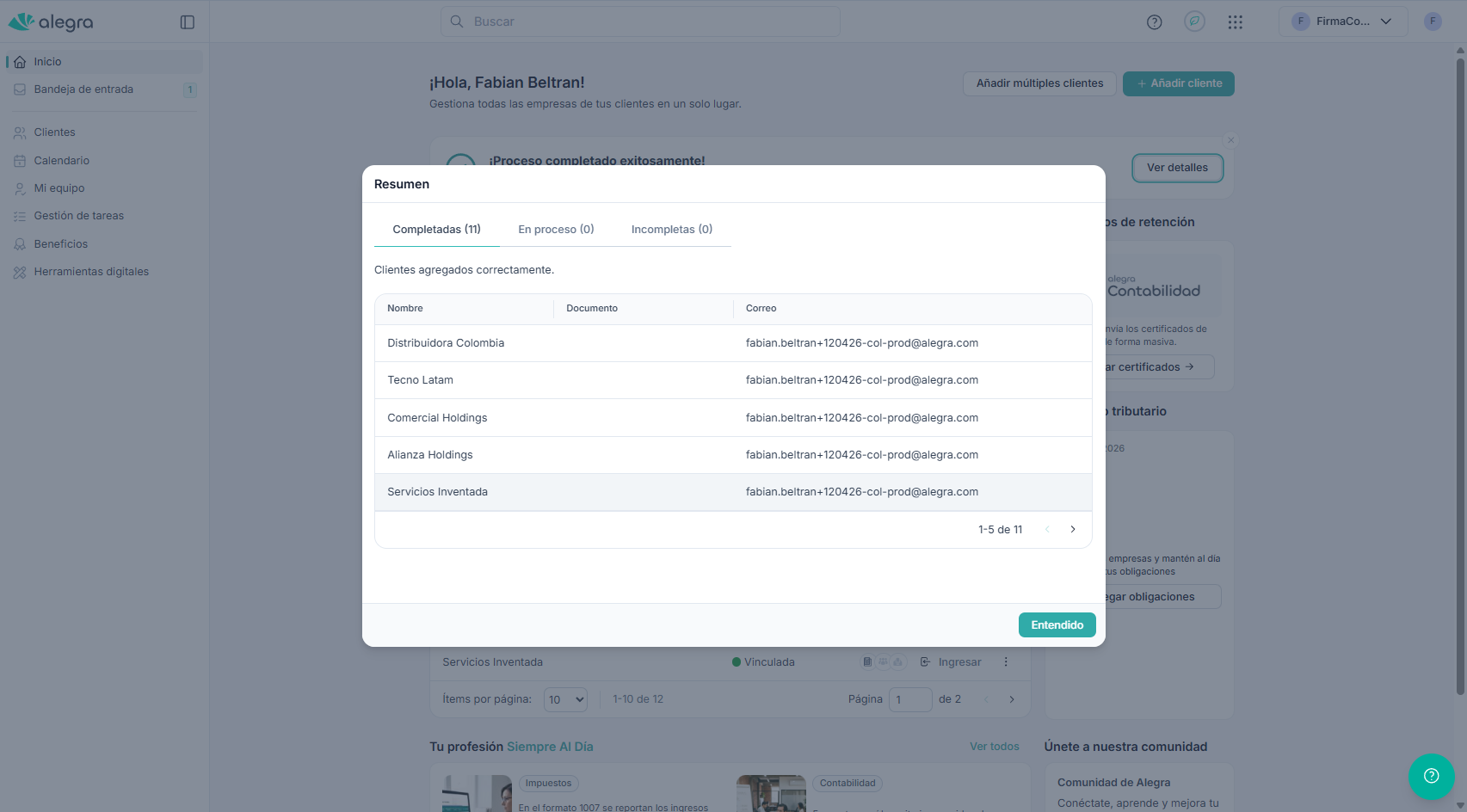
Al finalizar, verás un banner de éxito ¡Proceso completado exitosamente! y los nuevos clientes aparecerán en la tabla.
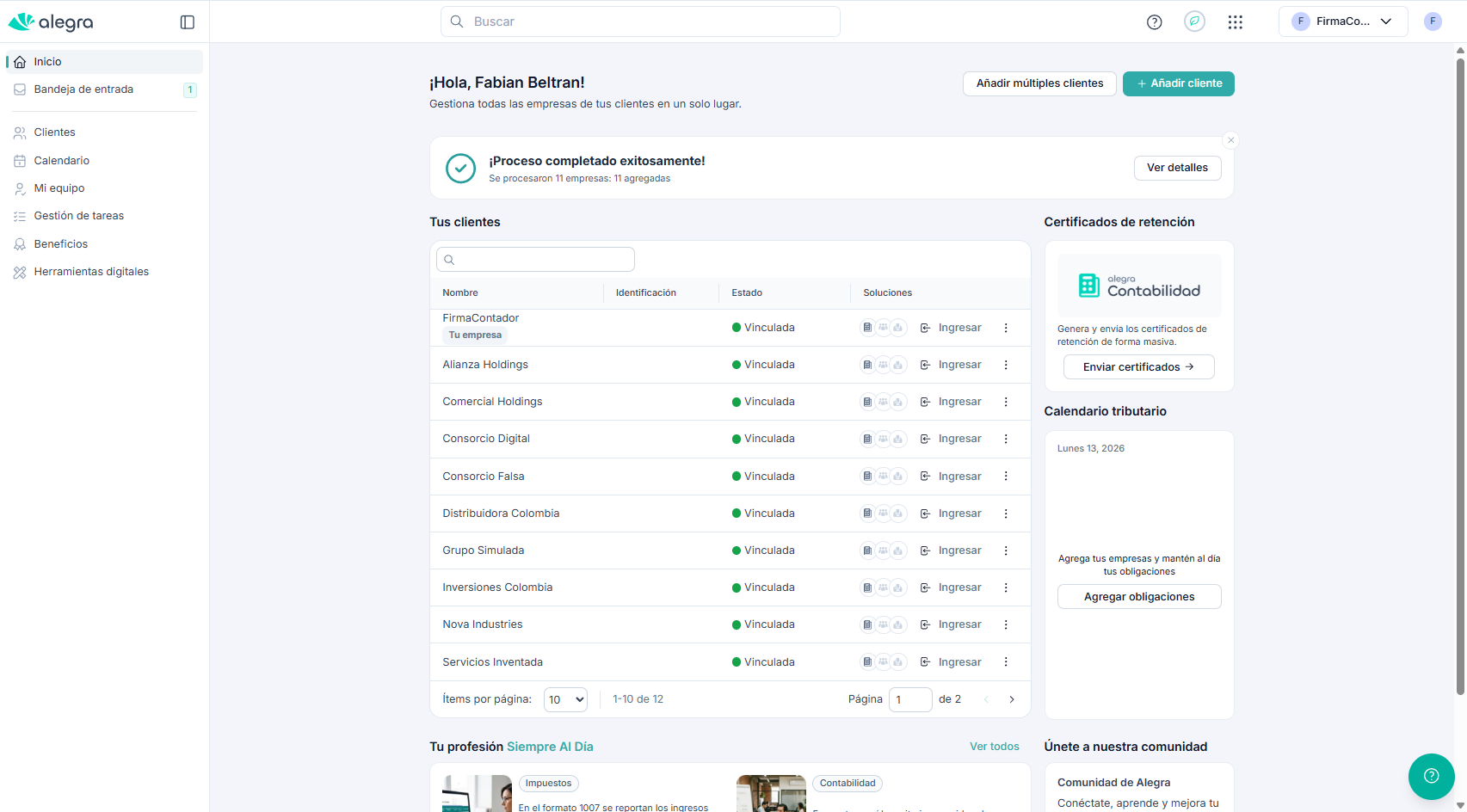
También se mostrará un Resumen final con el detalle de los clientes procesados: completados, en proceso y advertencias, junto con los correos de invitación enviados.
Advertencia
Importante Verifica que los datos de la plantilla sean correctos antes de confirmar. Los registros con errores no se importarán hasta que se corrijan.
Certificados de retención
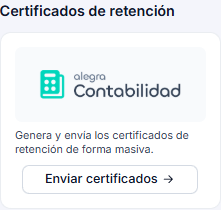
En el panel lateral derecho encontrarás la card Certificados de retención de Alegra Contabilidad. Desde aquí puedes generar y enviar certificados de retención de forma masiva.
Haz clic en Enviar certificados para acceder a la herramienta de generación masiva.
Calendario tributario
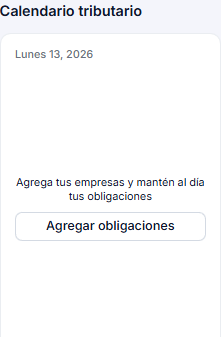
El widget Calendario tributario en el panel lateral muestra la fecha actual y te permite mantener al día las obligaciones fiscales de tus empresas.
Haz clic en Agregar obligaciones para configurar las fechas y obligaciones tributarias de tus clientes.
Truco
Ver también Consulta el detalle completo del calendario en Calendario.
Tu profesión Siempre Al Día
En la parte inferior de la página encontrarás la sección Tu profesión Siempre Al Día, un espacio de blog con artículos actualizados sobre temas de Impuestos y Contabilidad relevantes para tu práctica profesional.

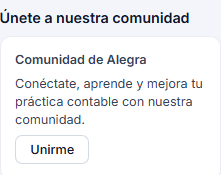
Únete a nuestra comunidad
La card Comunidad de Alegra te invita a conectarte con otros profesionales contables para aprender y mejorar tu práctica.
Haz clic en Unirme para acceder a la comunidad.