Gestión de tareas
En esta pantalla puedes gestionar todas tus tareas pendientes, revisar su estado y añadir nuevas. A través de la lista de tareas y las opciones de filtrado, podrás optimizar tu organización.
Crear una nueva tarea
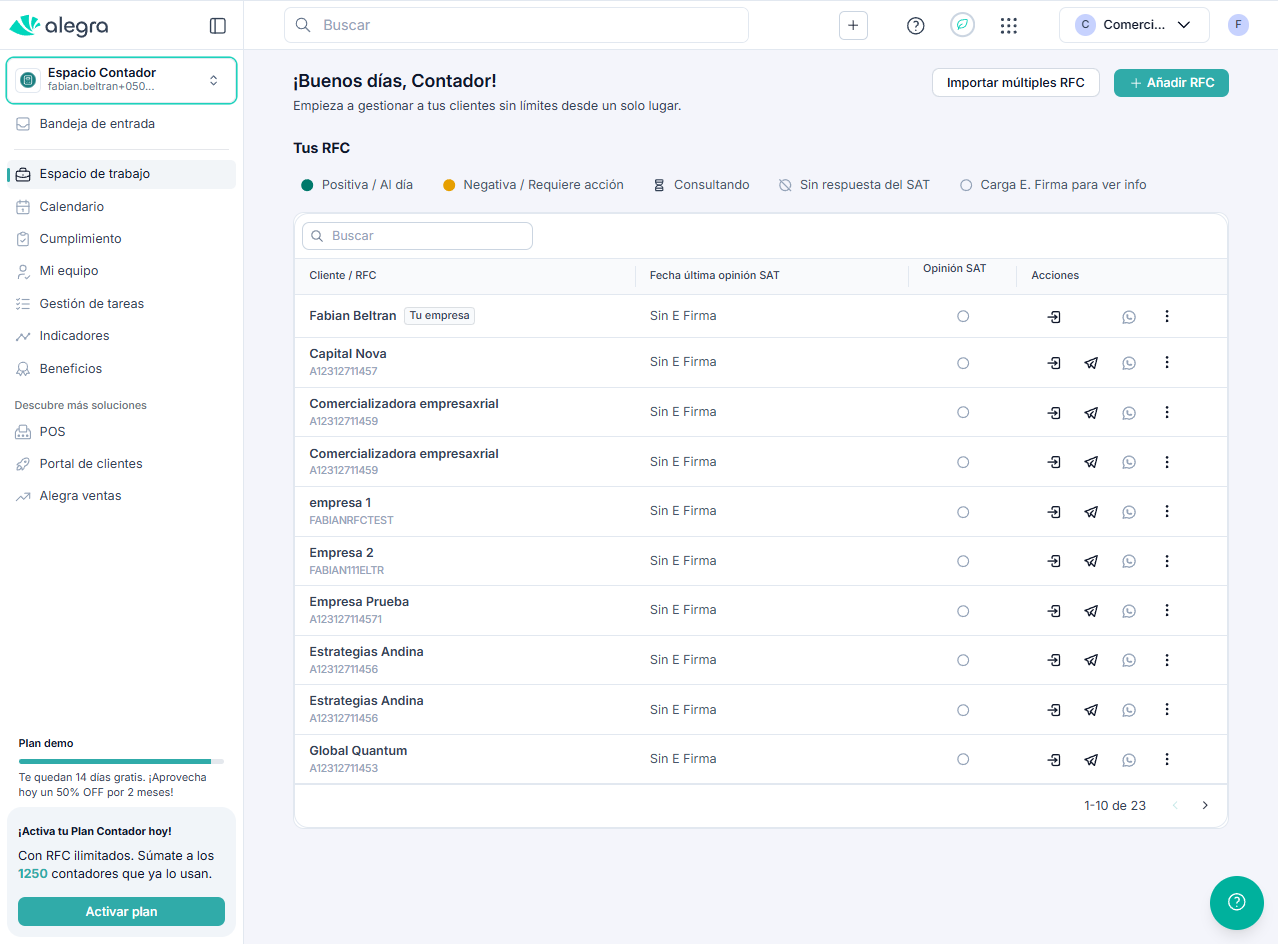
Accede a Espacio Contador → Mis tareas.
Haz clic en el botón Nueva tarea.
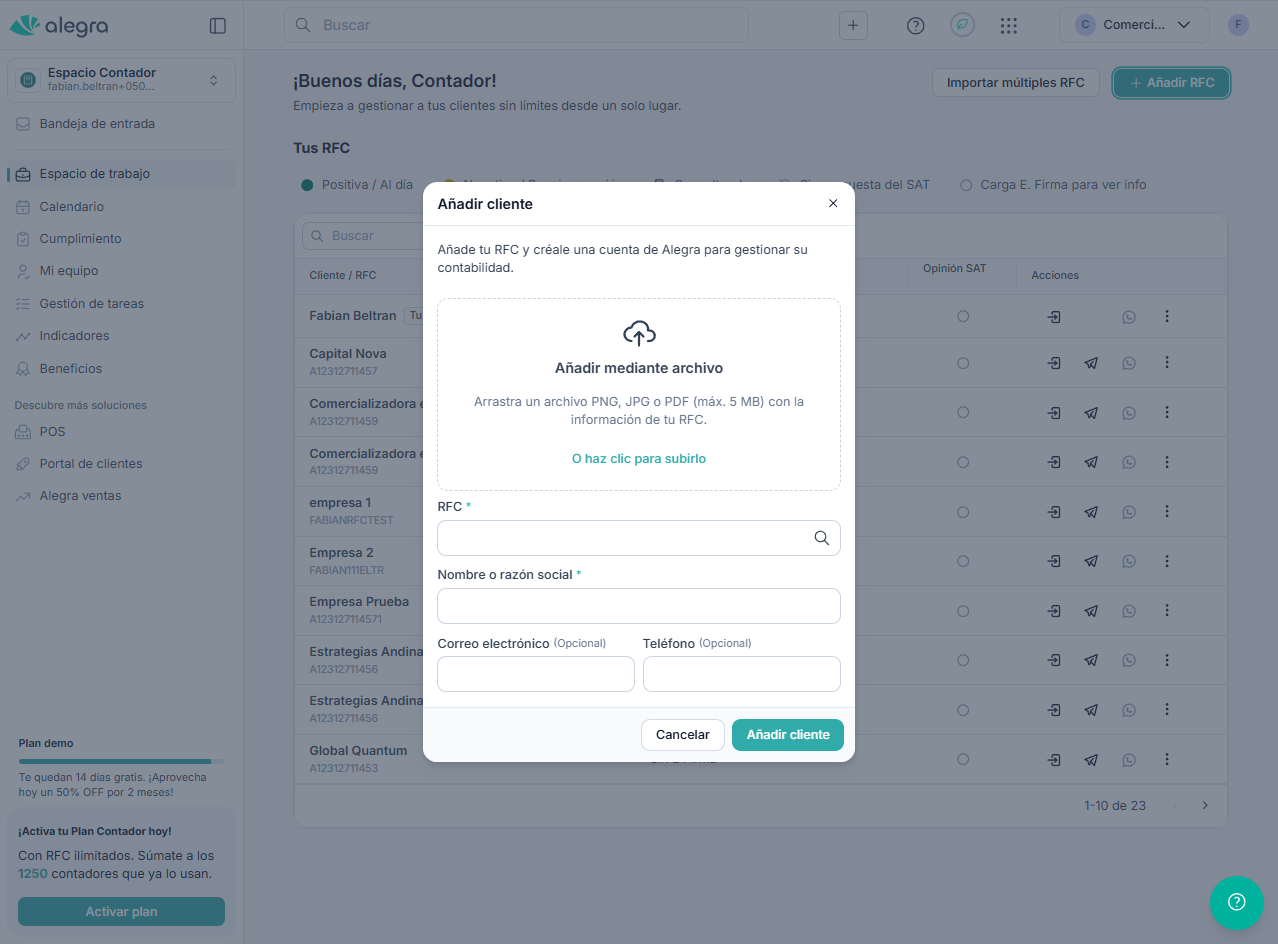
Completa los campos en el formulario que aparece:
Fecha de entrega: Introduce la fecha deseada (ej: 09 mayo).
Empresa: Selecciona la empresa correspondiente.
Prioridad: Elige el nivel de prioridad (ej: Alta).
Estado: Define el estado de la tarea (ej: Por hacer).
Descripción: Añade una descripción detallada de la tarea.
Haz clic en Guardar para finalizar la creación de la tarea.
Truco
Consejo Revisa regularmente la sección de tareas para mantenerte organizado y al día con tus pendientes.
Truco
Ver también
Gestiona las empresas a las que asignas tareas desde Inicio.
Revisa avisos y notificaciones en la Bandeja de entrada.
Editar los detalles de una tarea
Dirígete a Espacio Contador → Mis tareas.
Encuentra la tarea que deseas modificar en la Tabla de tareas.
Haz clic en el botón Modificar correspondiente a la tarea deseada.
Realiza los cambios necesarios en los campos de la tarea.
Haz clic en Guardar para aplicar los cambios.
Marcar una tarea como finalizada
Accede a Espacio Contador → Mis tareas.
Selecciona la tarea que has completado en la Tabla de tareas.
Haz clic en el botón Marcar como finalizada para actualizar su estado.
Advertencia
Importante Marcar una tarea como finalizada es irreversible, asegúrate de haber completado todos los requisitos antes de hacer clic.
Filtrar tareas
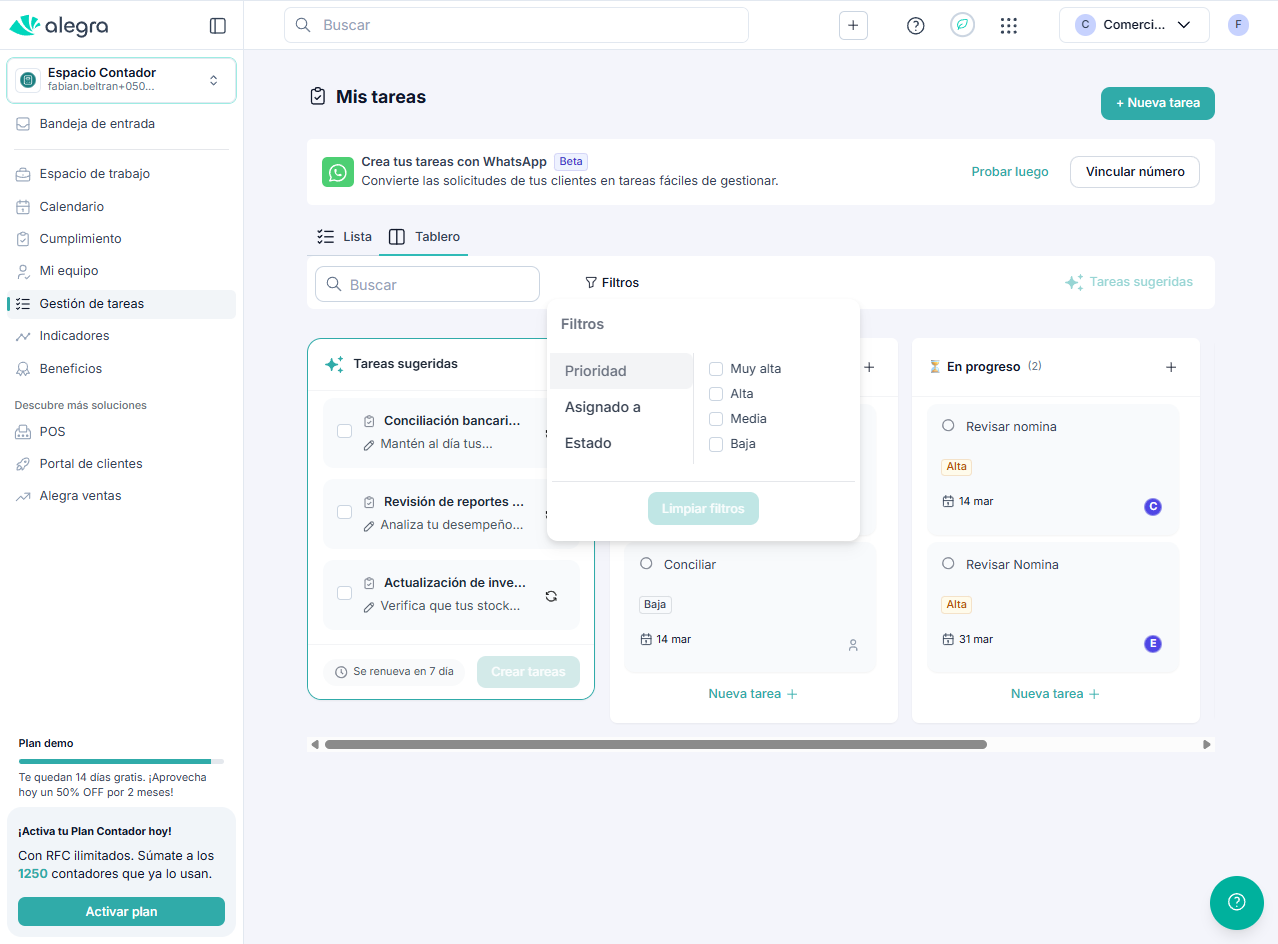
En la sección de Filtros en el centro de la pantalla, selecciona los criterios deseados:
Prioridad: Elige el nivel de prioridad que deseas visualizar.
Asignado a: Introduce el nombre de la persona a quien se le asignó la tarea.
Estado: Selecciona el estado de la tarea que quieres ver (ej: En progreso).
Haz clic en el botón Filtrar para aplicar los filtros establecidos.
Crear tareas desde WhatsApp
Accede a Espacio Contador → Mis tareas.
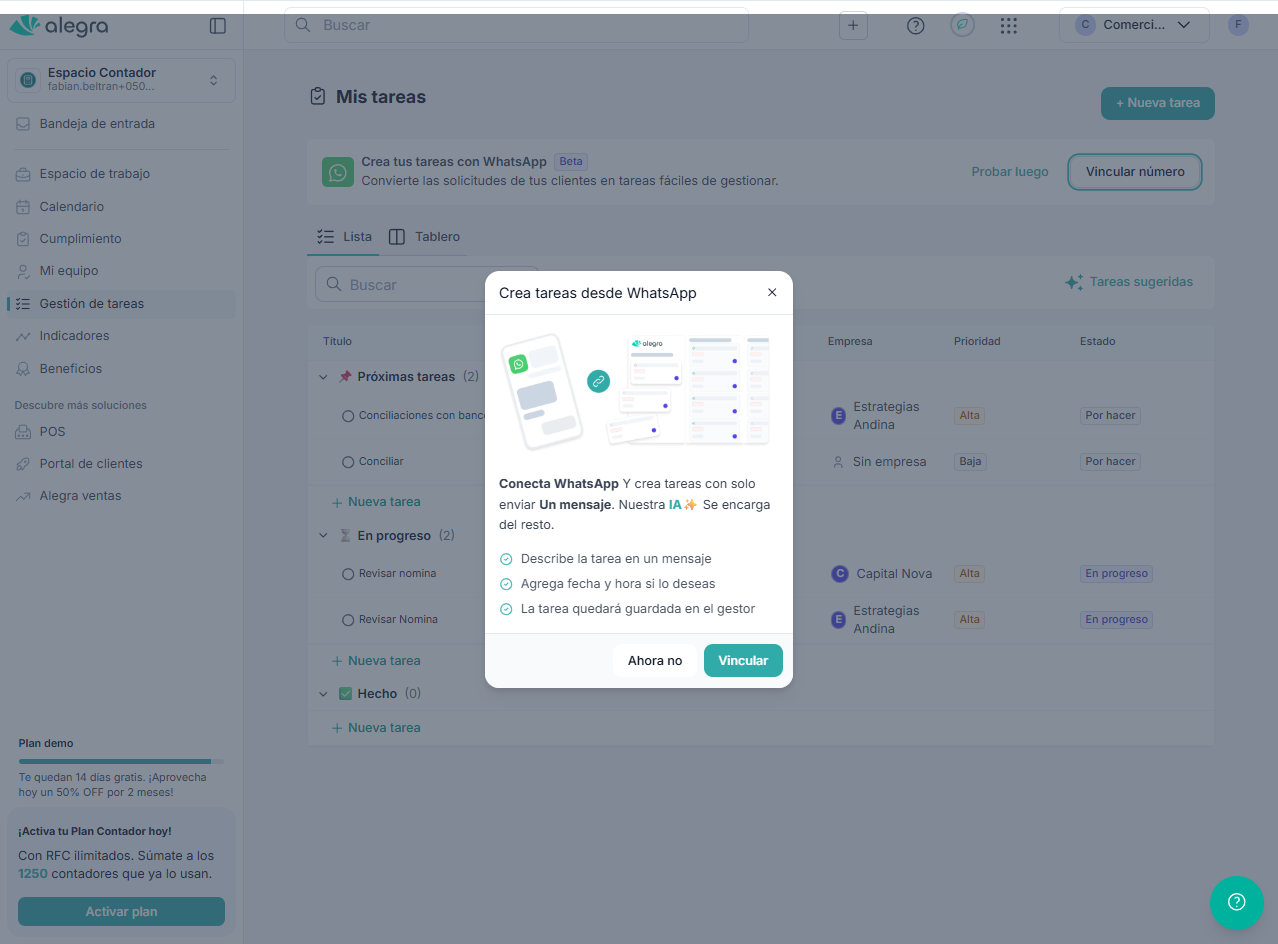
Haz clic en el botón que habilita la creación de tareas desde WhatsApp.
Completa la Descripción de la tarea y, si lo deseas, añade la Fecha y hora.
Haz clic en Vincular para activar la conexión.
Truco
Consejo Conectar WhatsApp te facilitará la gestión de tareas, ya que podrás crear nuevas tareas directamente desde tus mensajes.
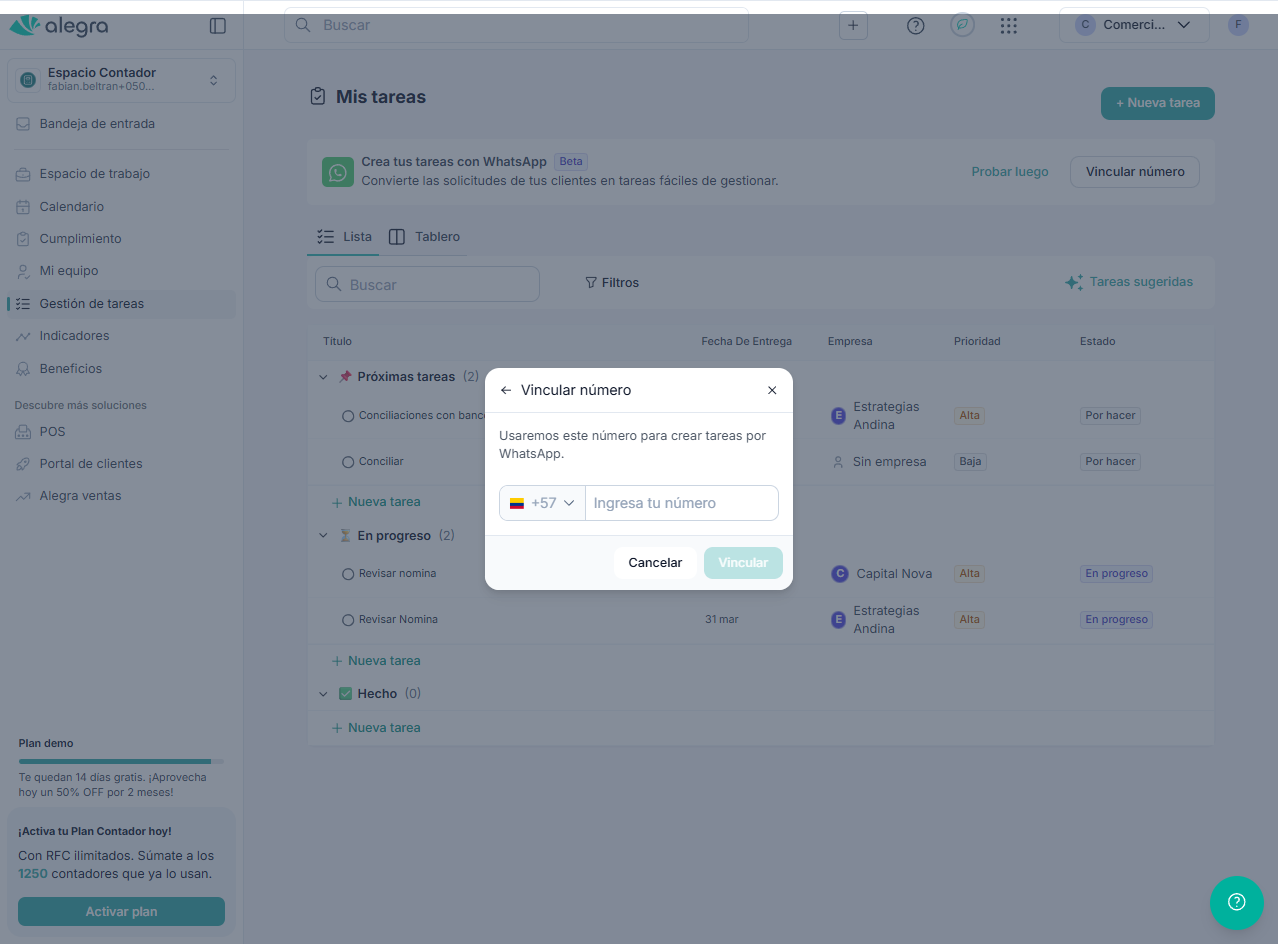
Vincular un número de teléfono
Accede a Espacio Contador → Mis tareas.
Haz clic en el botón para vincular un número (generalmente accesible desde las opciones de tarea).
En el modal, ingresa tu Número de teléfono.
Haz clic en Vincular para completar la acción.
Advertencia
Importante Asegúrate de ingresar un número de teléfono válido, ya que será el que se utilice para las notificaciones sobre tus tareas.
Consultar tareas sugeridas
Dirígete a Espacio Contador → Mis tareas.
Localiza la Lista de tareas sugeridas en el centro de la pantalla.
Revisa las tareas disponibles, que incluyen el Nombre de tarea, Estado y Fecha de vencimiento.
Para más detalles, puedes seleccionar Ver detalles en cualquiera de las tareas sugeridas.

Estos procedimientos te ayudarán a mantener un control adecuado de tus tareas y mejorar tu productividad.